Windows computer not recognizing Memup SlidePad Kids & SlideBag Phone? Or Memup SlidePad Kids & SlideBag android phone won’t connect to the PC? It can be the result of missing Memup SlidePad Kids & SlideBag USB drivers or bad or corrupted drivers. To fix Memup SlidePad Kids & SlideBag Android phone not showing up on PC, download the Memup SlidePad Kids & SlideBag USB driver and install it on your computer.
Memup USB drivers are essential to efficiently connect Memup SlidePad Kids & SlideBag to Computer and Laptop using a USB cable. On this page, we have managed to share the official Memup SlidePad Kids & SlideBag USB driver for Windows 11, Windows 10, Windows 7, Windows 8.1, and Windows 8. Apart from the official USB Driver for Memup SlidePad Kids & SlideBag, we have also shared Memup SlidePad Kids & SlideBag ADB interface drivers and Fastboot drivers.
The Memup SlidePad Kids & SlideBag Android USB driver allows you to connect your phone as an MTP USB device (Media Transfer Protocol) to the computer so that you can transfer images, videos, documents, and other files between the phone and computer. Thus it will fix the android file transfer not working issue.
The Memup SlidePad Kids & SlideBag ADB driver and Fastboot driver allow you to pass ADB and Fastboot commands from the PC to perform certain operations on your phone.
Download Memup SlidePad Kids & SlideBag USB Driver
The Memup mobile drivers offered here can be used to flash stock firmware, stock recovery, TWRP recovery, CWM Recovery, Unlocking Bootloader, etc. It can also be used for general purposes like transferring media and files to and from mobile to PC.
Memup SlidePad Kids & SlideBag CDC Driver for Flashing Firmware
How to install: Follow Tutorial
Memup SlidePad Kids & SlideBag VCOM Driver for Flashing Firmware
How to install: Follow Tutorial
Memup SlidePad Kids & SlideBag USB Driver for normal connecting to PC
How to install: Follow Tutorial
The Memup SlidePad Kids & SlideBag Fastboot and ADB drivers can be downloaded below.
Memup SlidePad Kids & SlideBag ADB and Fastboot Drivers
How to install: Follow Tutorial
[!] Note: If you face Driver Signature Error while installing the USB Driver, then watch this video to fix the problem.
Also Download: Memup SlidePad Elite 9716QC USB Drivers
How to Install Memup SlidePad Kids & SlideBag CDC Drivers
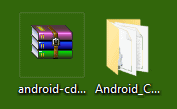
- Download and extract the latest Android CDC Driver (android-cdc-driver.zip) file to Desktop on your computer.
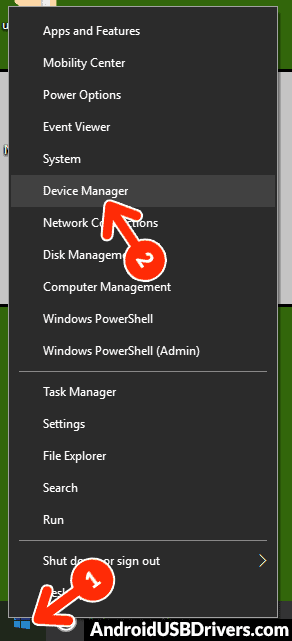
- Now open the Device Manager on your computer by right-clicking Windows Start Button and selecting Device Manager.
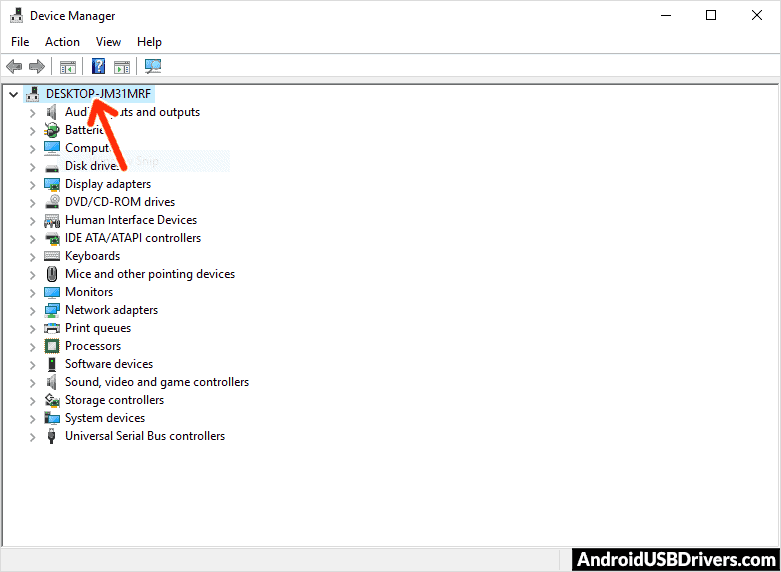
- Now click on your Computer name in the Device Manager window.
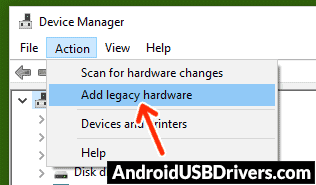
- Now click on Action and then click on Add legacy hardware.
- Now Add Hardware Wizard window should open. Click on Next to continue.
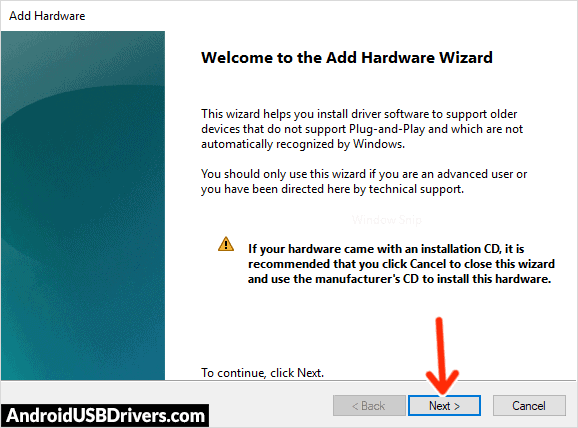
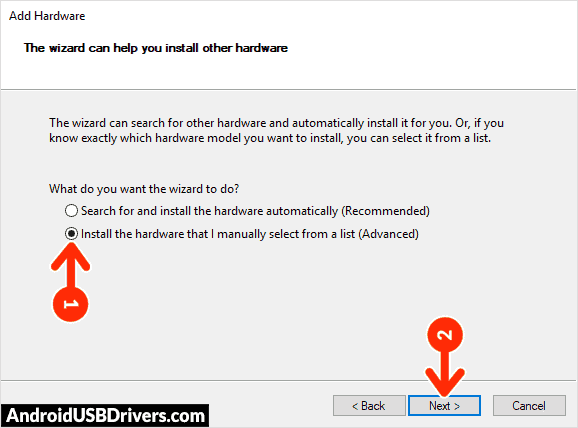
- Select Install the hardware that I manually select from a list (Advanced) option and click on Next.
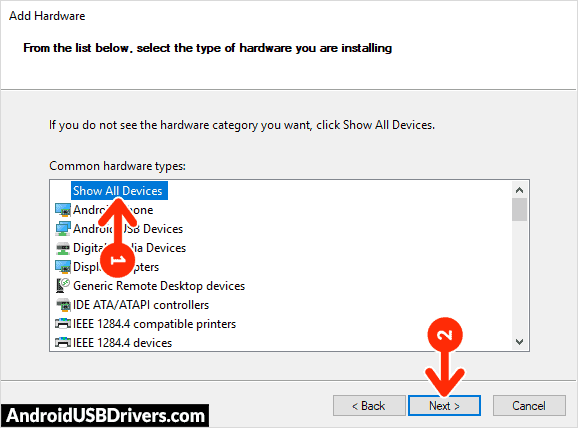
- Select Show All Devices from the list and click on Next.
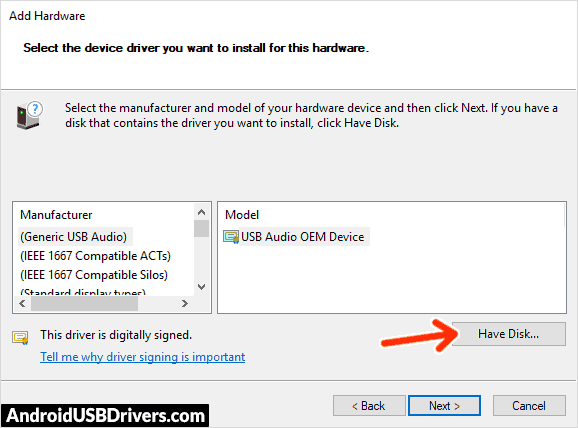
- In the next screen, click on Have Disk… to open the Install From Disk window.
- In the Install From Disk window, click on Browse… and navigate to the folder where you have extracted the drivers in Step #1.
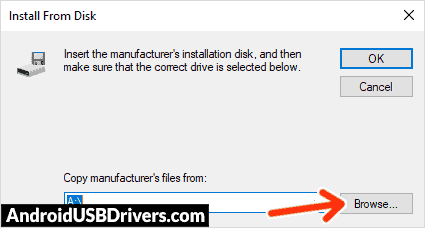
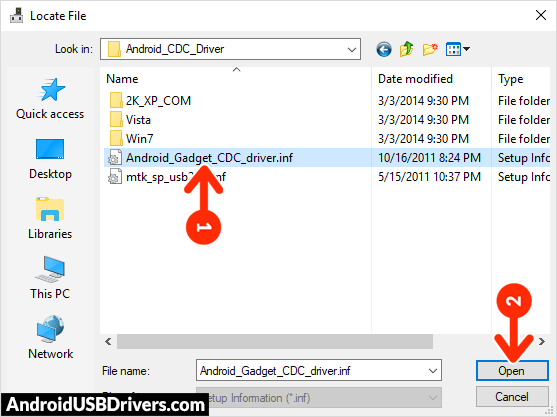
- Now select Android_Gadget_CDC_driver.inf driver file and click on Open and then on OK.
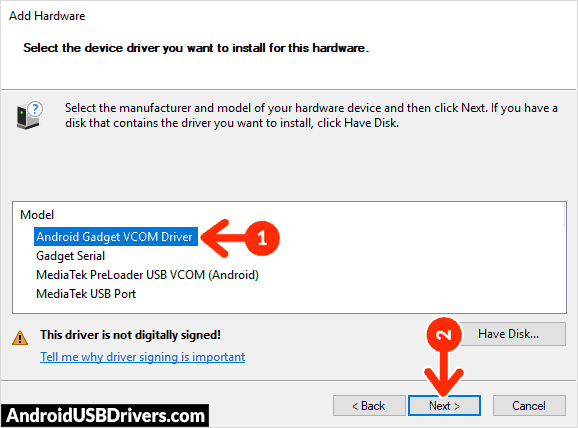
- Now select the Android Gadget VCOM Driver from the list and click on Next.
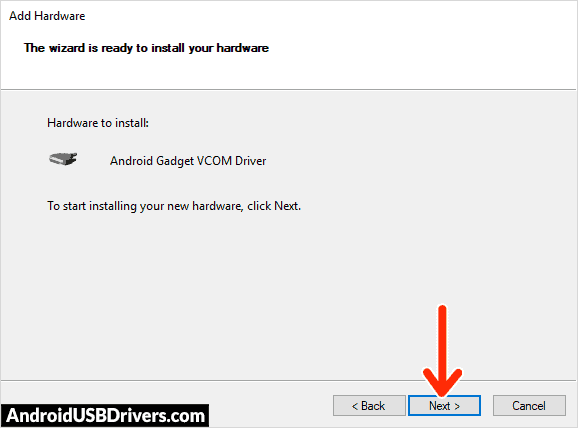
- Confirm the Hardware driver to install and click on Next to begin the installation process.
- Once installed, click on Finish.
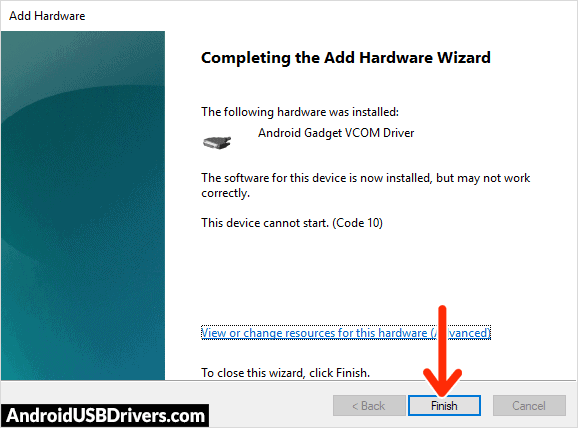
- Follow Steps #3 to #13 again and install the Gadget Serial, MediaTek PreLoader USB VCOM (Android), and MediaTek USB Port drivers.
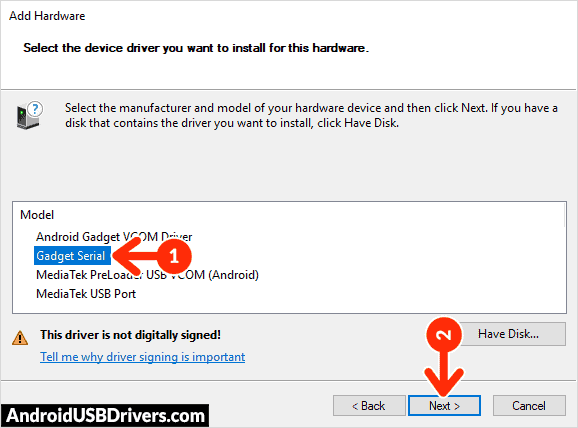
- Once all the listed drivers are installed, restart your computer.
How to Install Memup SlidePad Kids & SlideBag VCOM Drivers
- Download and extract the latest Google Android VCOM Driver (android-vcom-driver.zip) on your computer.
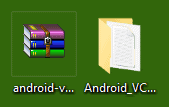
- Launch Device Manager on your computer by right-clicking Windows Start Button and selecting Device Manager.
- Once the Device Manager window loads, click on your Computer name.
- Now click on Action and then select Add legacy hardware.
- Now Add Hardware Wizard window should open. Click on Next to continue.
- Select Install the hardware that I manually select from a list (Advanced) option and click on Next.
- Now select Show All Devices and click on Next.
- Now click on Have Disk… to launch the Install From Disk window.
- Now click on Browse… from the Install From Disk window and navigate to the folder where you have extracted the drivers in Step #1.
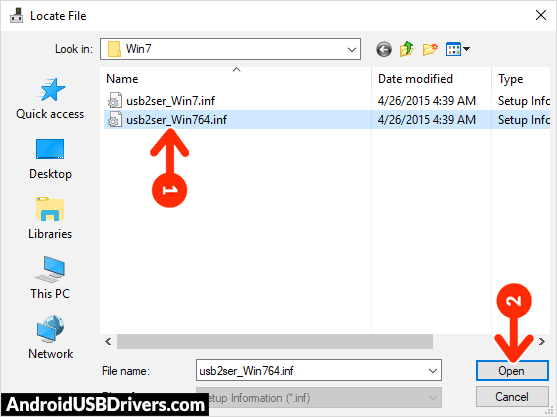
- Now open Win 7 folder and select usb2ser_Win764.inf driver file if you have the 64-bit version of Windows, otherwise choose usb2ser_Win7.inf file if you have the 32-bit version of Windows. Once selected, click on Open and then on OK.
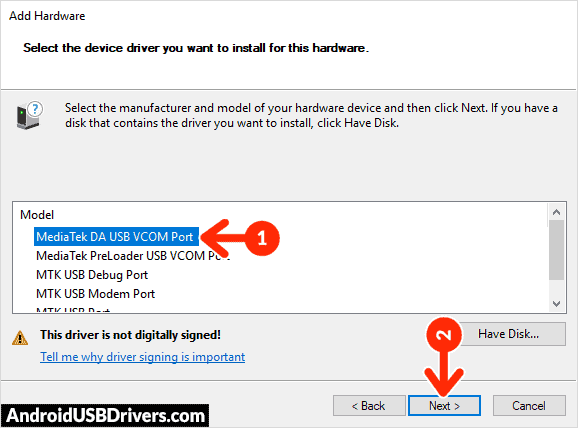
- Select the MediaTek DA USB VCOM Port driver from the list and click on Next.
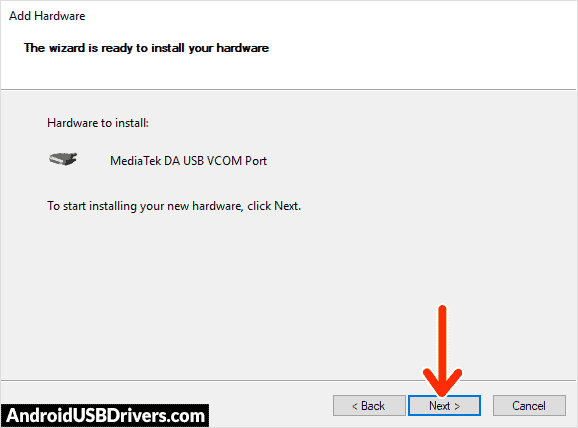
- Confirm the Hardware driver to install and click on Next to begin the installation process.
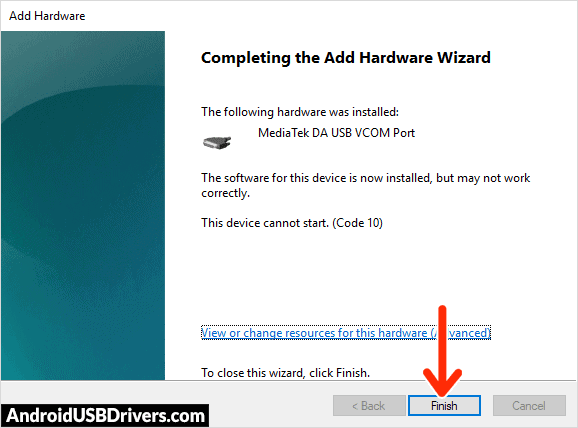
- Once installed, click on Finish.
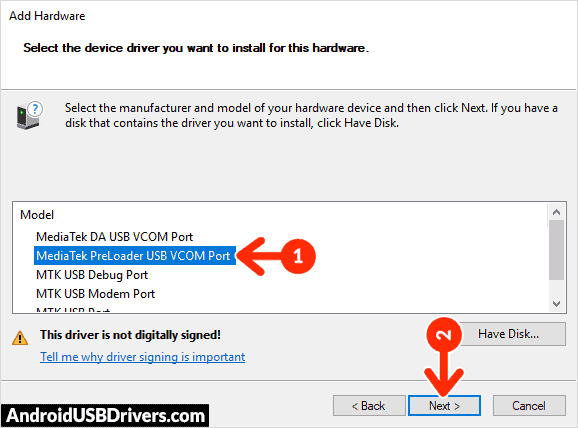
- Follow Steps #3 to #13 again and install the MediaTek PreLoader USB VCOM Port, MTK USB Debug Port, MTK USB Modem Port, and MTK USB Port drivers.
- Once all the listed drivers are installed, reboot your computer.
How to Install Memup SlidePad Kids & SlideBag USB Drivers Manually
- Download and extract the latest_usb_driver_windows.zip package on your computer.
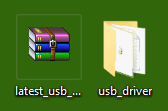
- Open the Device Manager on your computer by right-clicking Windows Start Button and selecting Device Manager.
- Once the Device Manager window opens, click on your Computer name.
- Now click on Action and then on Add legacy hardware.
- Now Add Hardware Wizard window should pop-up. Click on Next to continue.
- In the next screen, select Install the hardware that I manually select from a list (Advanced) option and click on Next.
- Now select Show All Devices and click on Next.
- Now click on Have Disk… to open the Install From Disk window.
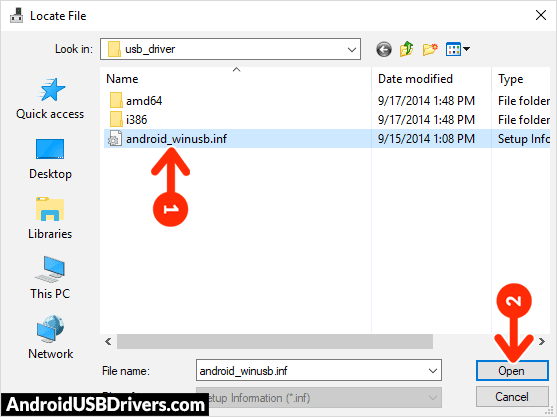
- Click on Browse… and navigate to the folder where you have extracted the drivers in Step #1.
- Now select android_winusb.inf file and click on Open and then on OK.
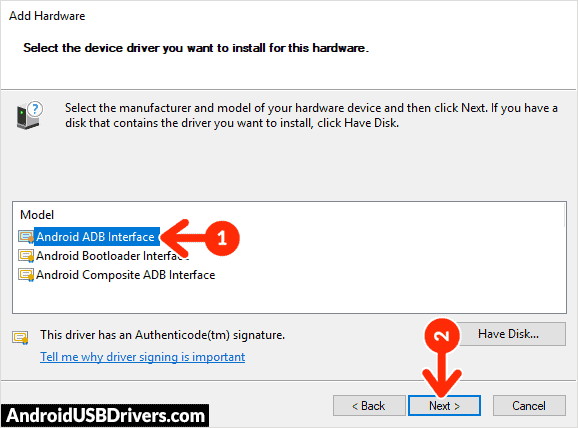
- Select the Android ADB Interface driver from the list and click on Next.
- Confirm the Hardware driver to install and click on Next to begin the installation process.
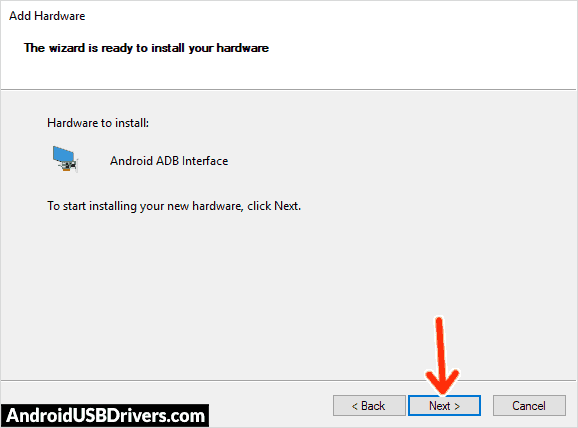
- Once installed, click on Finish.
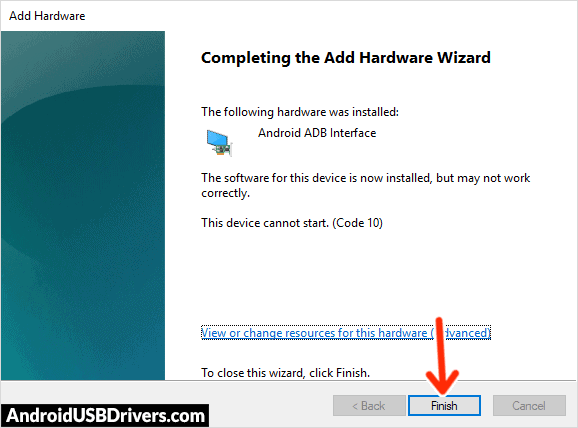
- Follow Steps #3 to #13 again and install the Android Bootloader Interface driver and Android Composite ADB Interface driver.
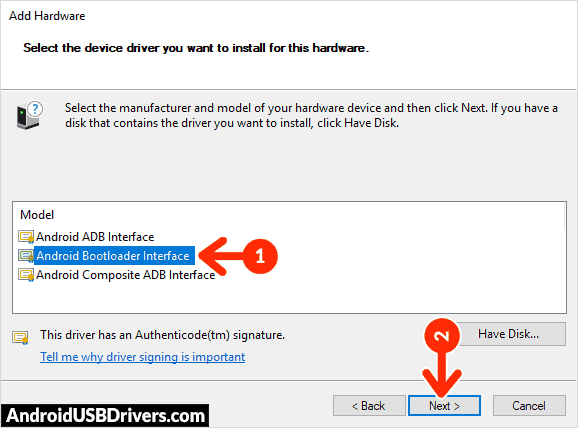
- Once all the listed drivers are installed, reboot your computer.
Video Tutorial: How to Install Memup SlidePad Kids & SlideBag Android USB Drivers
How to Install Memup SlidePad Kids & SlideBag ADB and Fastboot Drivers
- Download and extract 15 seconds ADB installer on your computer to obtain the adb-setup.exe file.
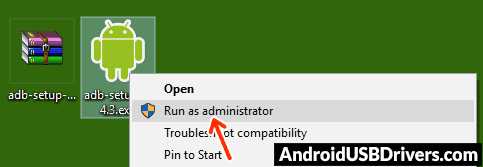
- Now right click on the adb driver installer setup file and click on Run as administrator.
- Now you'll see a command prompt window with a blue background and white text.
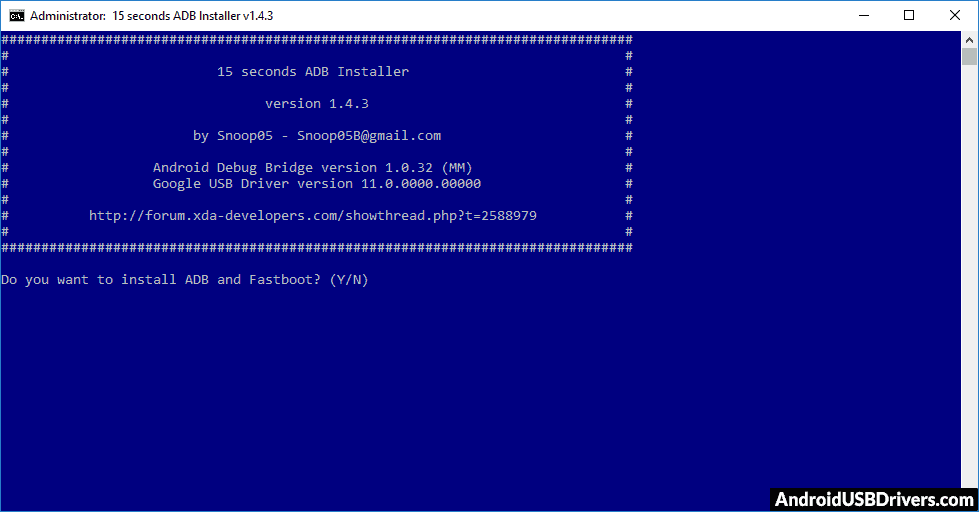
- It should say, Do you want to install ADB and Fastboot? Press the Y key on your keyboard and hit Enter.
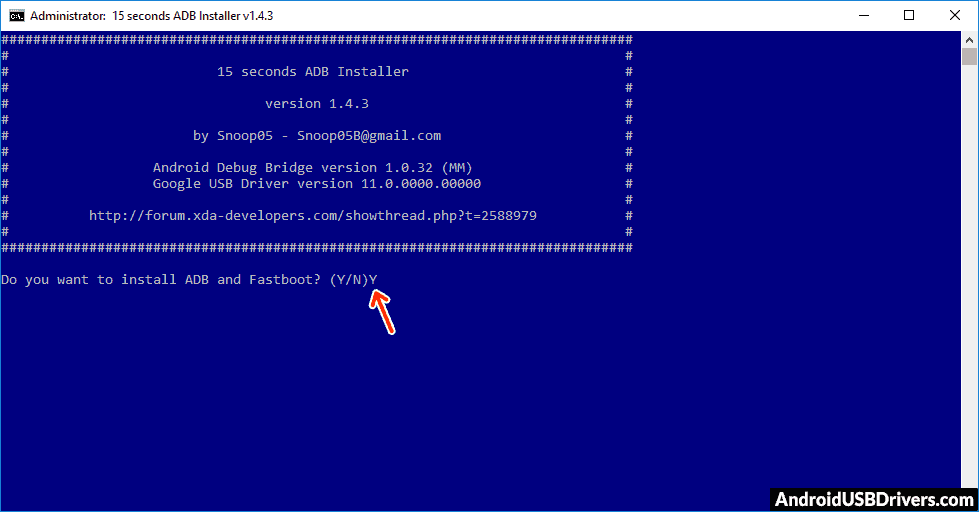
- Now, it should ask whether you want to install ADB system-wide? Again press the Y key and hit Enter.
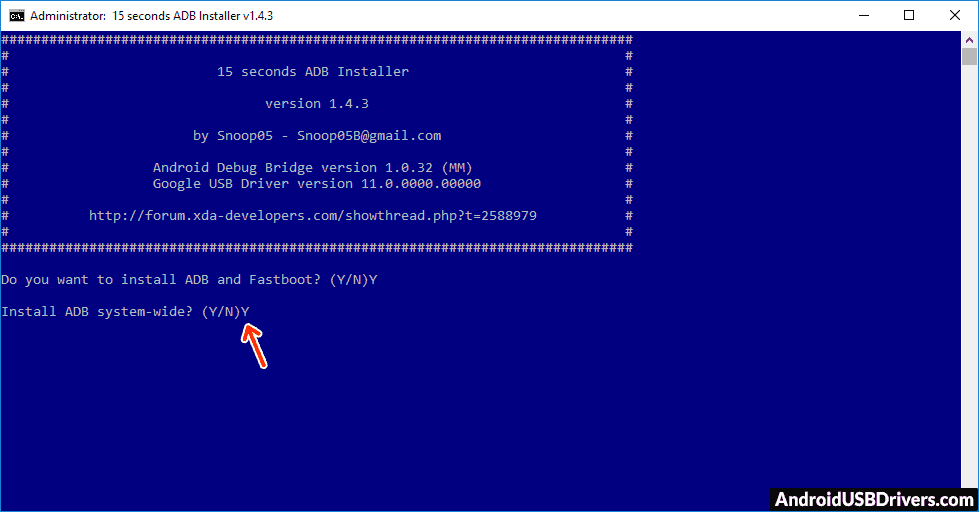
- Now, the ADB and Fastboot installation process should begin.
- When finished, it should say, Do you want to install device drivers? Press the Y key and hit Enter.
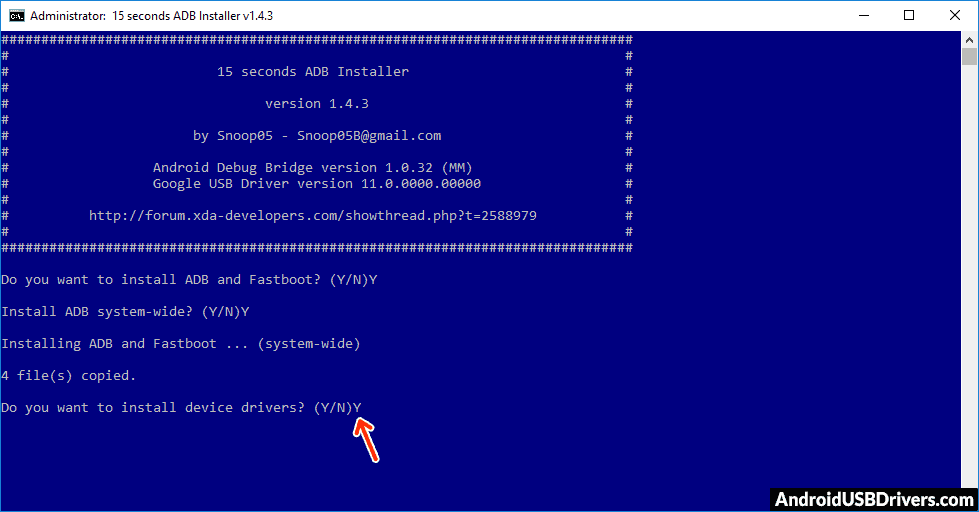
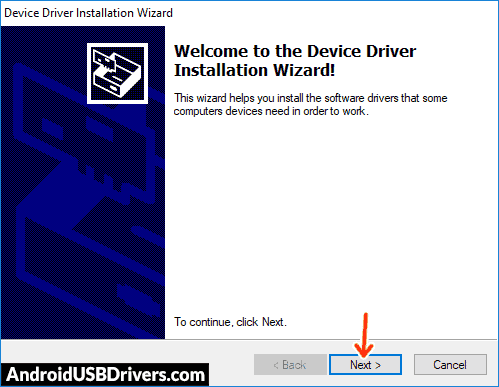
- Now the "Device Driver Installation Wizard" window should open.
- Click on Next to continue installing the Google USB Drivers (WinUSB).
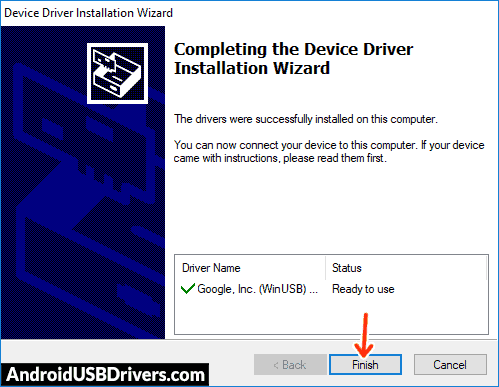
- Once installed, click on Finish and restart your computer.
Video Tutorial: How to Install Memup SlidePad Kids & SlideBag ADB and Fastboot Drivers
Important Notes:
[*] Driver Signature Error: If you got Driver Signature Error While installing the Driver then See this Video to fix this problem.
[*] Broken link: Report here.
[*] Have we missed any device model? Let us know by contacting us via Contact Us page.
LEAVE A REPLY